
WICHTIG: Bevor du mit der Migration beginnst, stelle sicher, dass du alle Dokumente gespeichert und alle Anwendungen geschlossen hast. Die Checkliste für die Schritte vor der Migration kannst du hier noch einmal aufrufen.
Diese Anleitung ist nur für PC (Windows) User relevant.
1. Stelle sicher, dass dein Laptop mit dem Netzteil verbunden ist damit ihm nicht mitten in der Migration die Puste ausgeht.
2. Wenn du im Office bist, verbinde deinen Computer per Kabel mit dem Netzwerk (LAN). Wenn du mit dem WLAN arbeiten musst, benutze bitte unbedingt das WiFi „WPP-Guest“! Du kannst die Migration auch von zu Hause in deinem eigenen WiFi durchführen! Stelle unbedingt sicher, dass du nicht mit dem WiFi „WPP“ verbunden bist, da die Verbindung zu diesem WiFi während der Migration verloren gehen würde.
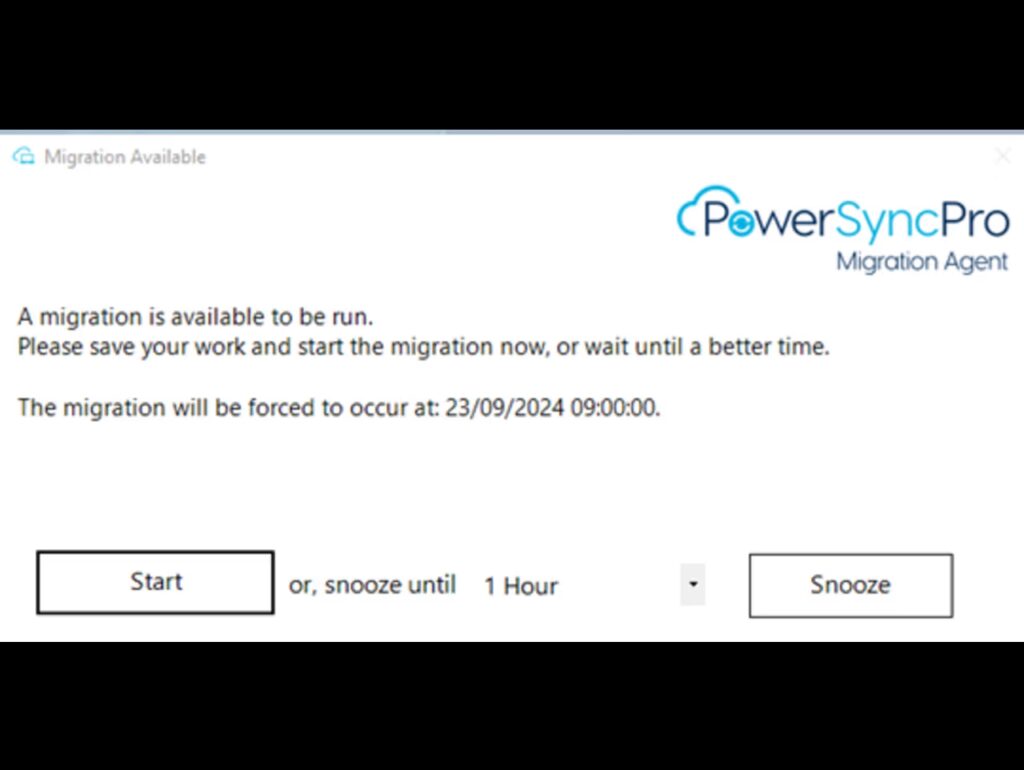
3. Wenn du das folgende PopUp siehst und alle Schritte zur Vorbereitung (vor allem den Neustart) erledigt hast, klicke auf „Start“.
4. Der Migrationsprozess startet
5. Es wird eine Meldung angezeigt, dass du von deinem Computer abgemeldet wirst
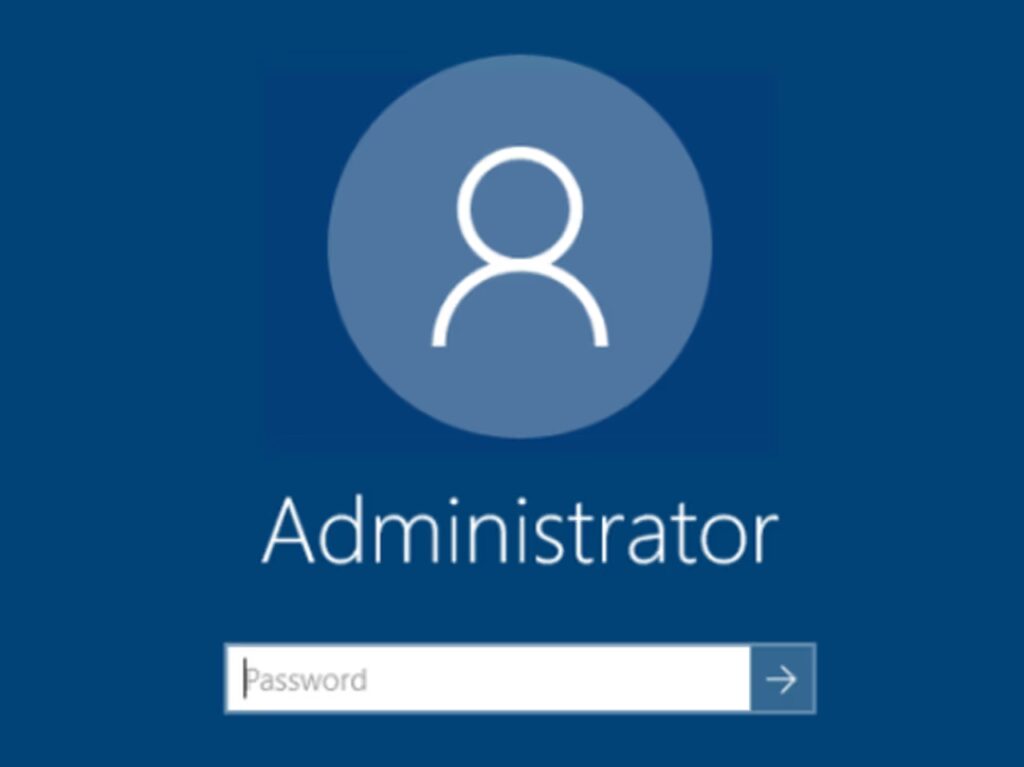
6. Es kann sein, dass du danach für einen kurzen Augenblick ein Administrator-Anmeldefenster siehst. Achtung: Es ist extrem wichtig, dass du NICHT versuchst, dich dort anzumelden. Warte einfach, bis der Computer sich neustartet.
7. Nach dem Neustart siehst du das folgende Fenster. Solange du das Fenster siehst, lasse deinen Computer bitte in Ruhe und berühre weder die Tastatur noch Maus oder das Trackpad. Die Migration, die im Hintergrund ausgeführt wird, könnte sonst unterbrochen werden.
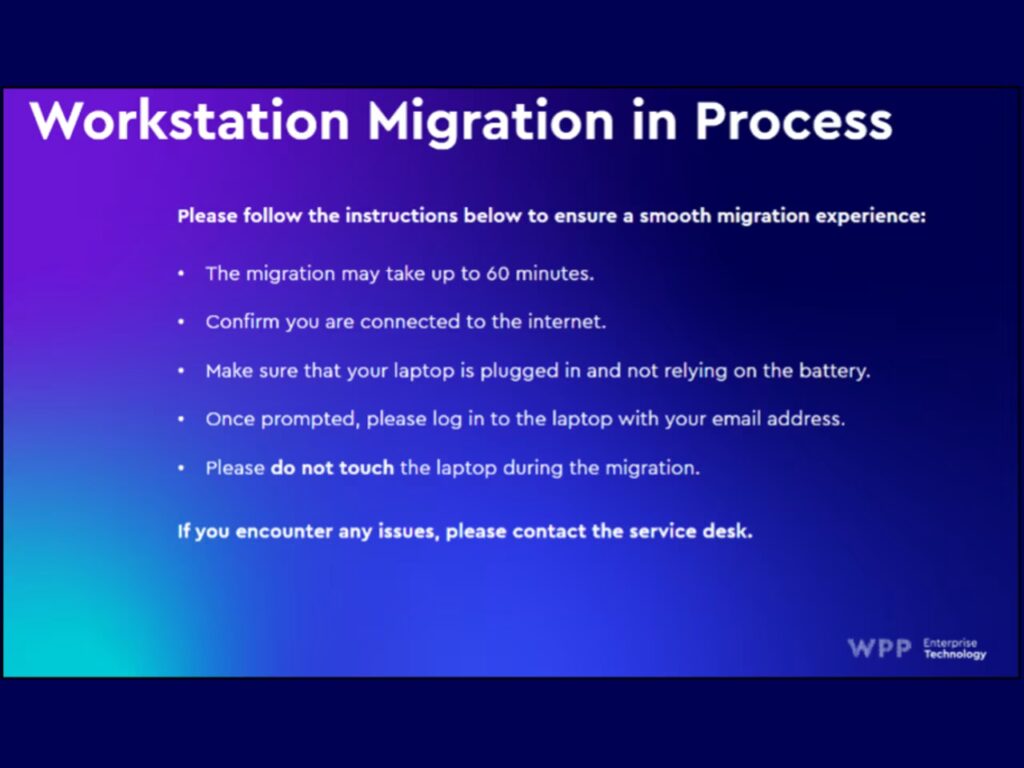
8. Warte, bis die Migration abgeschlossen ist und der Computer sich neustartet. Der Migrationsprozess kann bis zu 60 min dauern, ist in vielen Fällen aber bereits nach 15-30 min abgeschlossen.
Wenn du nach dem Neustart das unten stehend Symbol neben dem Batteriesymbol siehst, dann ist dein Laptop nicht mit dem Internet verbunden.

Klicke dann bitte auf das Symbol, um die Internetverbindung wiederherzustellen. Bitte wähle dafür das WiFi „WPP Guest“ oder das WiFi bei dir zu Hause aus. Bitte achte darauf, dass der Haken für die automatische Wiederverbindung gesetzt ist, da das Laptop während der Migration mehrere Male neugestartet wird.
Wenn du das Symbol nicht siehst, dann musst du nichts machen. Bitte lasse in dem Fall das Laptop in Ruhe und warte das Ende der Migration ab!
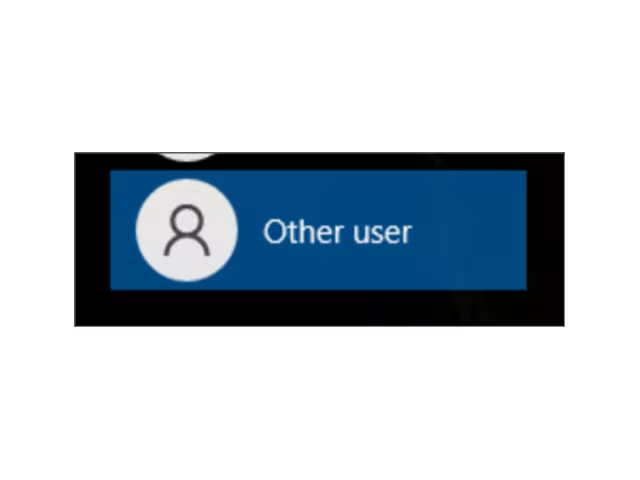
9. Warte darauf, dass die Migration abgeschlossen wird. Nach dem letzten Neustart wird ein Anmeldefenster erscheinen. Klicke ins Startmenü und wähle dort „Other user“ bzw. „Anderer Benutzer“.
Achtung: wenn zwei Optionen „Other User“ bzw. „Andere Benutzer“ angezeigt werden, dann wähle den Eintrag mit dem Personen Icon:
10. Melde dich mit deinen OKTA-Anmeldedaten an.
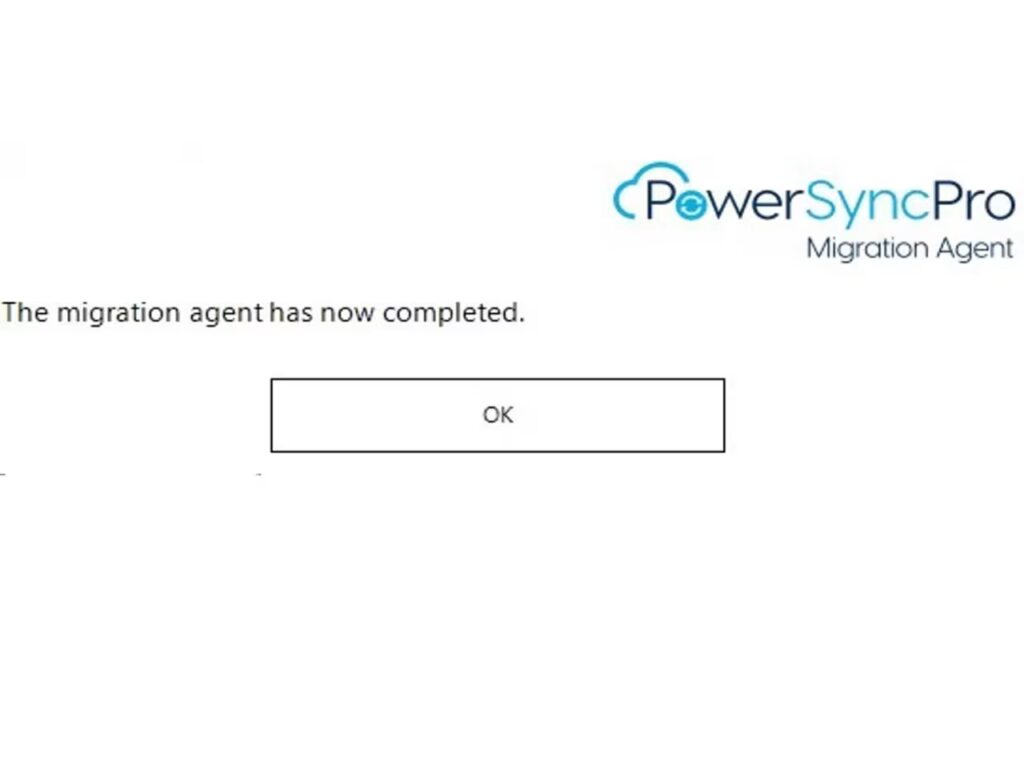
11. Nach der Anmeldung warte bis der Dialog „The migration agent has now completed“ erscheint und klicke auf OK:
12. Um zu überprüfen, ob alles geklappt hat, melde dich nun bitte bei den folgenden Office Applikationen an: Outlook, Teams, Office (Excel, PowerPoint, Word) und OneDrive.
Wenn es dabei Fehlermeldungen, wie diese geben sollte,
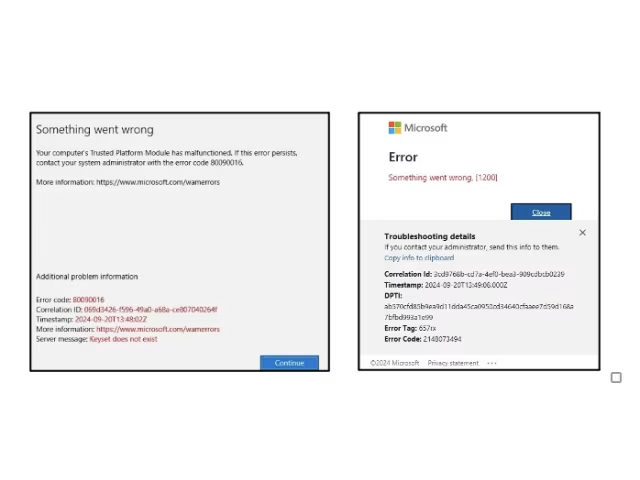
dann versuche folgendes:
- Gehe zu Einstellungen -> Konten -> Arbeit oder Schule
- Wähle alle Accounts aus, außer dem, an dem du dich gerade angemeldet hast, und lösche sie. Danach sollte nur noch ein Account, der so wie dein OKTA-Login aussieht, in der Liste vorhanden sein.
- Versuche noch einmal, dich bei den Office-Applikationen anzumelden. Wähle in dem Dialog, der dann erscheint die Option „Nur an dieser App anmelden“ aus.