
Seit 2024 verwenden wir bei Scholz & Friends einen digitalen Prozess zur Personalanmeldung. Die Personalanmeldungen werden in dieser Sharepoint-Liste verwaltet. Diese Liste ist nur für Mitarbeiter der P&C-Abteilungen freigeschaltet. Wenn du noch keinen Zugriff hast bzw. benötigst, stelle gerne eine Anfrage über das Formular, welches über den Link aufgerufen wird.
1. Eingabemaske
Um eine neue Personalanmeldung zu starten bitte die S&F Joiner-Liste öffnen und oben links auf „Neues Element Hinzufügen“ klicken. Dann öffnet sich die folgende Eingabemaske:
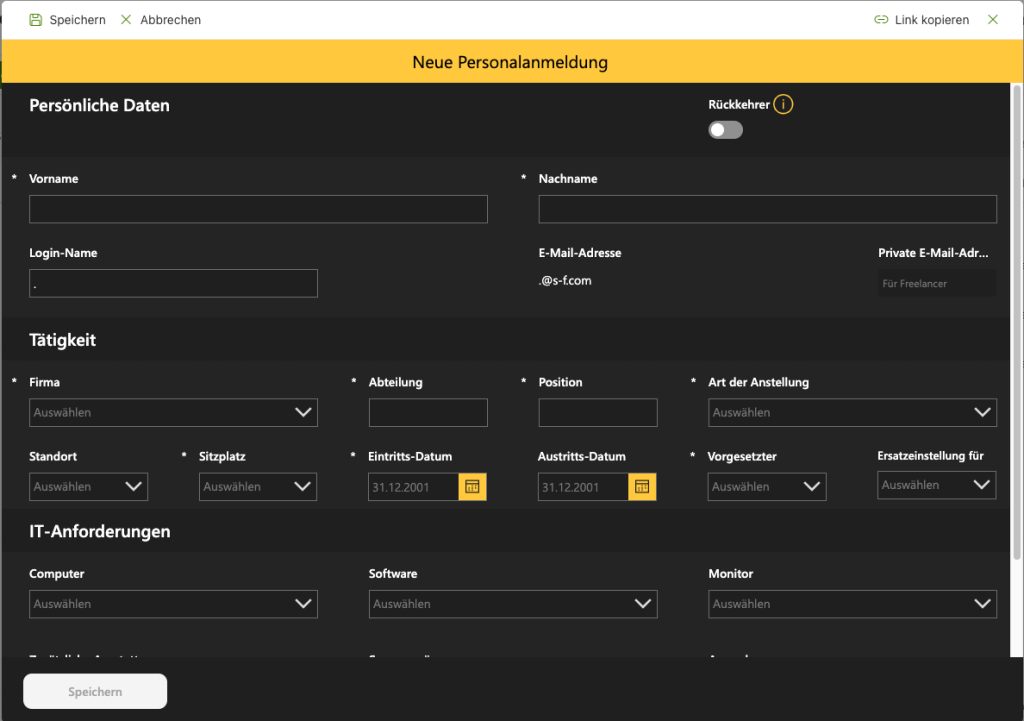
- Persönliche Daten ausfüllen Vorname & Nachname – Login-Name & E-Mail-Adresse werden automatisch generiert. Für Freelancer wird eine private E-Mail-Adresse benötigt, damit die Zugangsdaten bereitgestellt werden können.
Falls du sicher bist, dass jemand in das Unternehmen zurückkehrt, sollte oben rechts die Checkbox aktiviert werden. Dadurch wird ein entsprechender Hinweis für das Ticket generiert. - Tätigkeit ausfüllen – Je nachdem, ob die Art der Anstellung Freelancer ist oder nicht, wird das Feld „Private E-Mail-Adresse“ zur Bearbeitung freigegeben. Bitte immer den korrekten Standort zur Firma auswählen, sonst werden nicht die richtigen Ansprechpartner informiert. (Siehe Zusätzliche Ausstattung)
2. Prozessablauf
Nach dem Speichern erscheint der Eintrag in der Liste & je nachdem ob Hardware angefordert wurde oder nicht unterscheidet sich der Prozess folgendermaßen:
2.1 Ohne Hardware
Ohne angeforderte Hardware wird direkt nach dem Speichern des Eintrags ein Ticket erstellt. Da keine weitere Genehmigungs-Schleife erfolgt, stelle bitte sicher dass die Daten korrekt sind!
2.2 Mit Hardware
Bei angeforderter Hardware wird der/die Vorgesetzte um die Vervollständigung der IT-Anforderungen gebeten, indem ein Formular per Teams an sie/ihn verschickt wird.
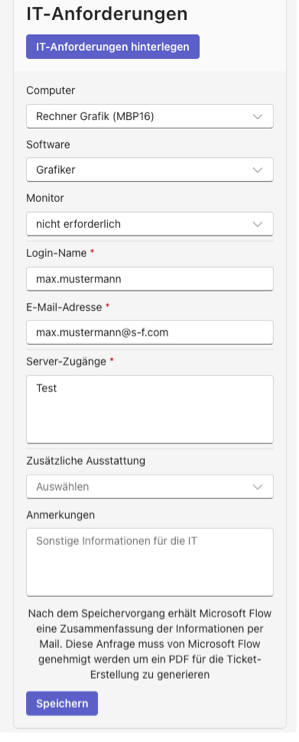
Nach dem Klick auf „Speichern“ bekommt der/die Ersteller/in der Personalanmeldung eine Übersicht der Daten per Mail zugeschickt, die von ihr/ihm genehmigt werden muss, bevor ein Ticket in Service-Now erstellt wird!
2.3 Abschließender Genehmigungsprozess
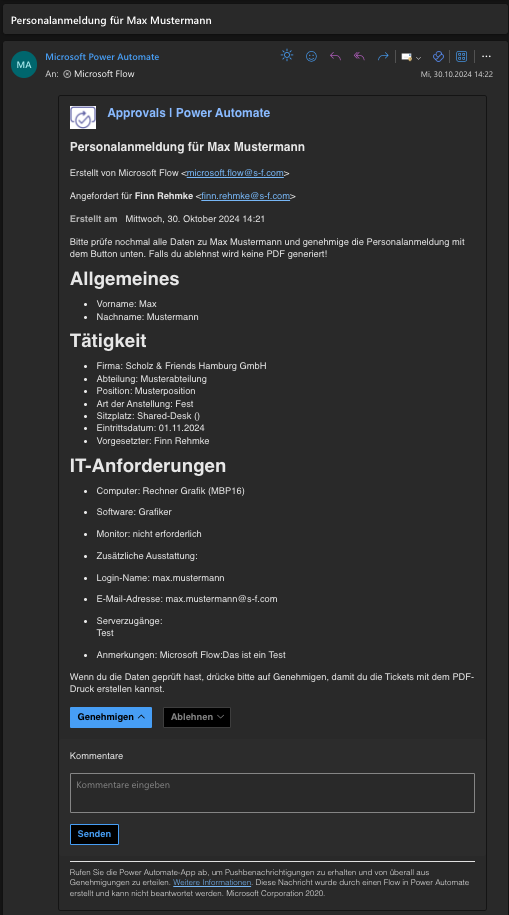
Hier bitte die finalen Angaben prüfen und Abschließend auf „Genehmigen und danach auf „Senden“ klicken. Hier gäbe es im Kommentar-Feld eine allerletzte Möglichkeit eine Information für den Personal-Anmeldebogen nachzureichen oder den Prozess abzubrechen. Nach dem Absenden, sollte das Ticket für Service-Now erstellt werden. Dazu werdet ihr von Service-Now selbst per E-Mail benachrichtigt.
Wenn hier Angaben falsch sein sollten, bitte auf „Ablehnen“ drücken! Dann wird der Prozess abgebrochen und ihr könnt einen neuen Eintrag in der Eingabemaske mit den korrekten Daten angeben.
3. Ticket-Erstellung
Unsere Personalanmeldung sendet je nach Auswahl in der Eingabemaske unterschiedlichste Mails in deinem Namen. So funktioniert auch die Ticket-Erstellung in diesem Prozess. Nachdem der Prozess abgeschlossen ist, wirst du von inboundjml@wpp.com über eine E-Mail informiert, wenn deine Anfrage als Ticket erstellt wurde.
4. Zusätzliche Ausstattung
Wenn ein Mobiltelefon oder ein Transponder für den/die neue Mitarbeiter/in angefragt wird, werden die folgenden Empfänger vom Workflow in eurem Namen angeschrieben:
| Standort | Empfänger Mobiltelefon-Anfragen | Empfänger Transponder-Anfragen |
| Berlin | kerstin.roy@s-f.com | ber-transponder@s-f.com |
| Düsseldorf | heiko.haesihus@s-f.com | Kein E-Mail-Versand* |
| Frankfurt | Payroll.Germany@wpp.com | |
| Hamburg | silke.harms@s-f.com & martin.harder@s-f.com | transponder@zeisehof.de |
| Wien | Kein E-Mail-Versand | Kein E-Mail-Versand |
| Zürich | Kein E-Mail-Versand | Kein E-Mail-Versand |