Dieser Artikel liegt absichtlich außerhalb der Docs, weil wir diese Information nicht breit streuen wollen. Wenn jemand das Feature im Sonderfall braucht, können wir aber einen Link zu hierhin verschicken.
Anonyme Freigabe beantragen
Standardmäßig können aus Teams keine Daten für einen anonymen externen Empfängerkreis freigegeben werden. Solltest du dieses Feature in Sonderfällen unbedingt brauchen und es mit Box nicht umsetzbar sein, musst du zuerst die Berechtigung hier beantragen und als Tenant „WPP Cloud“ auswählen.
Freigabe vs. Team-Mitglied
In Teams haben grundsätzlich alle Team-Mitglieder Zugriff auf alle Daten, die in dem Team abgelegt werden. Bevor du einzelne Daten freigibst, überlege immer, ob es eventuell sinnvoller wäre, die Person(en) als vollwertige Teammitglieder einzuladen, so dass sie Zugriff auf alle Daten, Kanäle und Unterhaltungen bekommen.
Daten freigeben
- Öffne Teams und navigiere über das Team > Kanal > Dateien zu Datei bzw. Ordner, die/den du freigeben möchtest.
- Klicke neben der Datei/dem Ordner auf das Teilen-Symbol
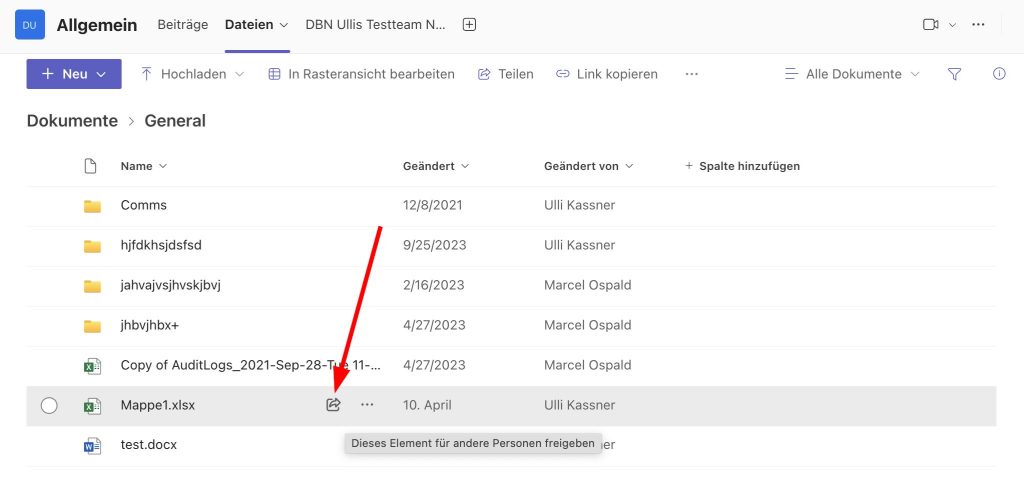
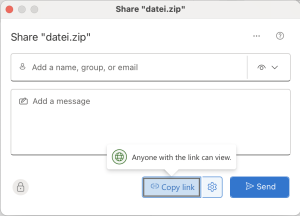
- Trage keine Empfängeradresse(n) ein, sondern klicke direkt unten auf das Zahnrad
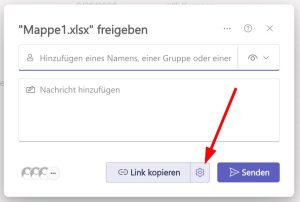
- Wähle aus, für wen die Datei oder der Ordner erreichbar sein soll:
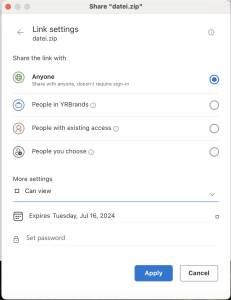 „Jeder mit dem Link“: Erstellt einen Link, den du mit einem unbestimmten Empfängerkreis teilen kannst und der öffentlich erreichbar ist. Verwende diese Option mit Bedacht und nur, wenn es wirklich nicht anders geht. Die maximale Gültigkeitsdauer dieser Links beträgt zwei Wochen. Nur der Link wird anschließend gelöscht, nicht aber die Daten. Optional kannst du ein Passwort hintelegen.
- „Personen bei WPP Cloud mit dem Link”: Nur Personen innerhalb unserer Office-365-Umgebung haben Zugriff auf das Dokument, sofern du ihnen den Link mitteilst. Diese Option kannst du verwenden, wenn du Daten für deine ganze Firma freigeben möchtest.
- „Personen mit Zugriff”: Eventuell haben bestimmte Personen bereits Zugriff auf die Datei oder den Ordner, weil du sie bereits eingeladen hattest. Über diese Option kannst du den Link nochmals abrufen.
- „Bestimmte Personen”: Hiermit gibst du das Dokument für bestimmte Personen frei. Nach einem Klick auf „Übernehmen“ gelangst du zurück zum ersten Fenster und kannst dort ihre Mailadressen eingeben. Du kannst den Link auch manuell kopieren, aber er funktioniert nur für die angegebenen Personen.
- Nach der Wahl deiner Option klicke auf „Übernehmen“, um zum Freigabefenster zurückzukehren.
- Ein Klick auf „Link kopieren“ kopiert ihn in deine Zwischenablage und du kannst ihn nun in die Kommunikation mit den Externen einfügen (Cmd + V).
Zugriff prüfen
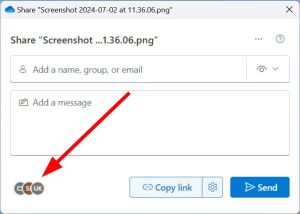
Willst du nachträglich überprüfen, für wen du eine Datei freigegeben hast, findest du diese Information im Freigabefenster mit einem Klick auf die Kreise unten links: