
Alle Dateien in Teams/Kanälen sind zentral gespeichert und über den Reiter „Dateien“ für alle Teammitglieder zugänglich. Office-Dateien lassen sich direkt in Teams, im Browser oder mit den lokalen Office-Anwendungen öffnen. Änderungen werden sofort in der Cloud gespeichert; ein manuelles Hoch-/Herunterladen ist nicht nötig. Gleichzeitiges Arbeiten ist dabei jederzeit möglich.
Wer Dateien lieber wie gewohnt im Finder/Explorer verwalten (verschieben, umbenennen) oder in lokale Programme integrieren möchte, kann diese über den OneDrive-Client mit dem Computer synchronisieren. Sie erscheinen dann im Finder/Explorer und können wie gewohnt genutzt werden. Auch hier ist die Zusammenarbeit möglich und alle Änderungen werden automatisch mit der Cloud synchronisiert.
Voraussetzung: OneDrive installieren #
Du musst den OneDrive-Client auf deinem Computer installiert und dich daran angemeldet haben. Wenn du das noch machen musst, findest du hier eine Anleitung.
Dateien EINES einzelnen Kanals synchronisieren #
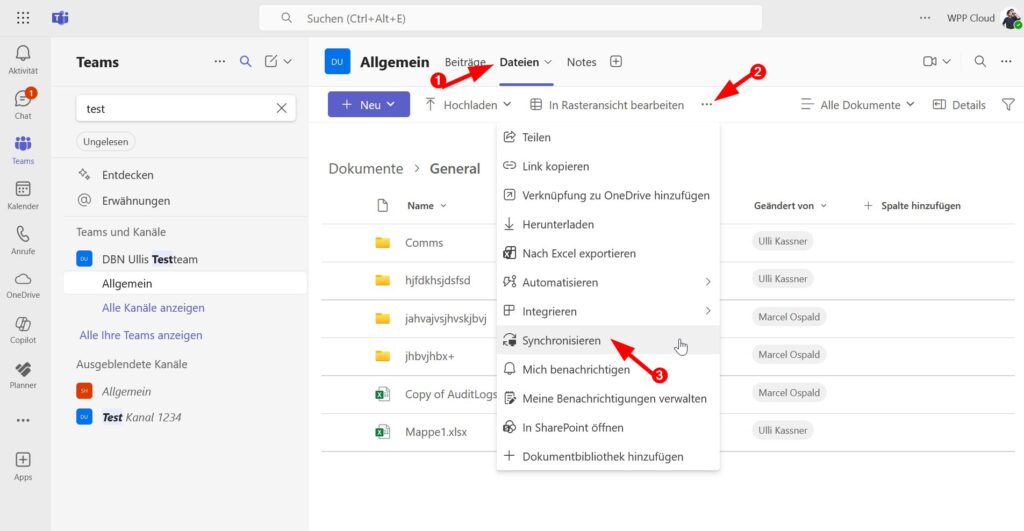
Die Dateien eines einzelnen Kanals mit deinem Computer zu synchronisieren, ist denkbar einfach: Öffne den Reiter „Dateien“ des gewünschten Kanals und klicke dort auf „Synchronisieren“. Dir wird eine Meldung von OneDrive angezeigt und nach einem kurzen Moment findest du im Finder unter „WPP Cloud“ einen Ordner mit dem Namen des Teams gefolgt vom Namen des Kanals. Alle Änderungen, die du hier vornimmst, werden 1 zu 1 in die Dateiablage innerhalb des Kanals übertragen.
Dateien ALLER Kanäle innerhalb eines Teams synchronisieren #
Möchtest du nicht nur die Dateien einzelner Kanäle mit deinem Computer synchronisieren, sondern gleich die aller Kanäle innerhalb eines Teams, funktioniert das auch, ist aber etwas komplizierter:
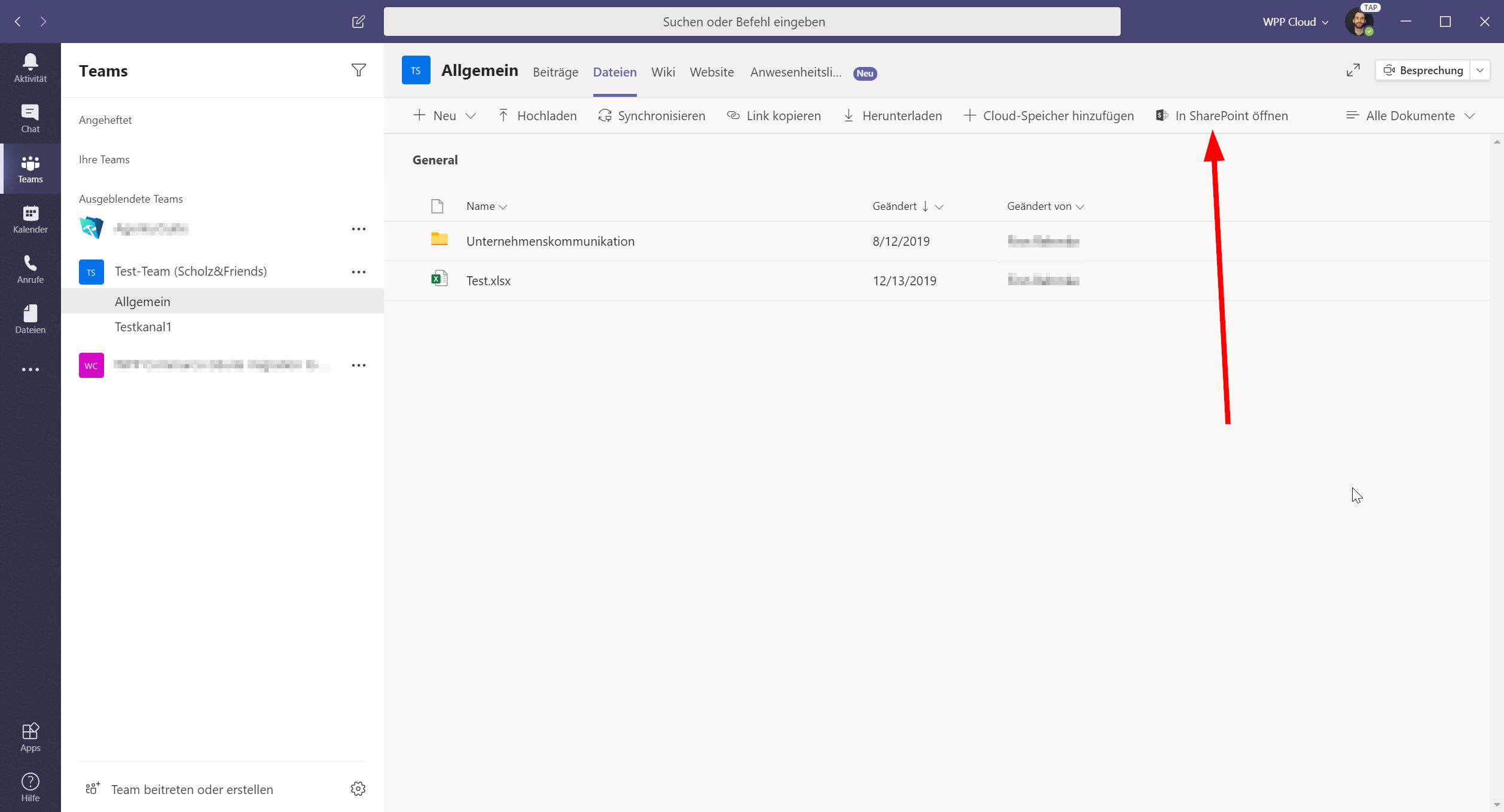
- Öffne den Reiter „Dateien“ eines Kanals des gewünschten Teams und klicke dort auf „In SharePoint öffnen“:
- Nun öffnet sich die Dateiablage in SharePoint und du musst eine Verzeichnisebene nach oben wechseln. Klicke dazu in der Pfadanzeige auf „Dokumente“:
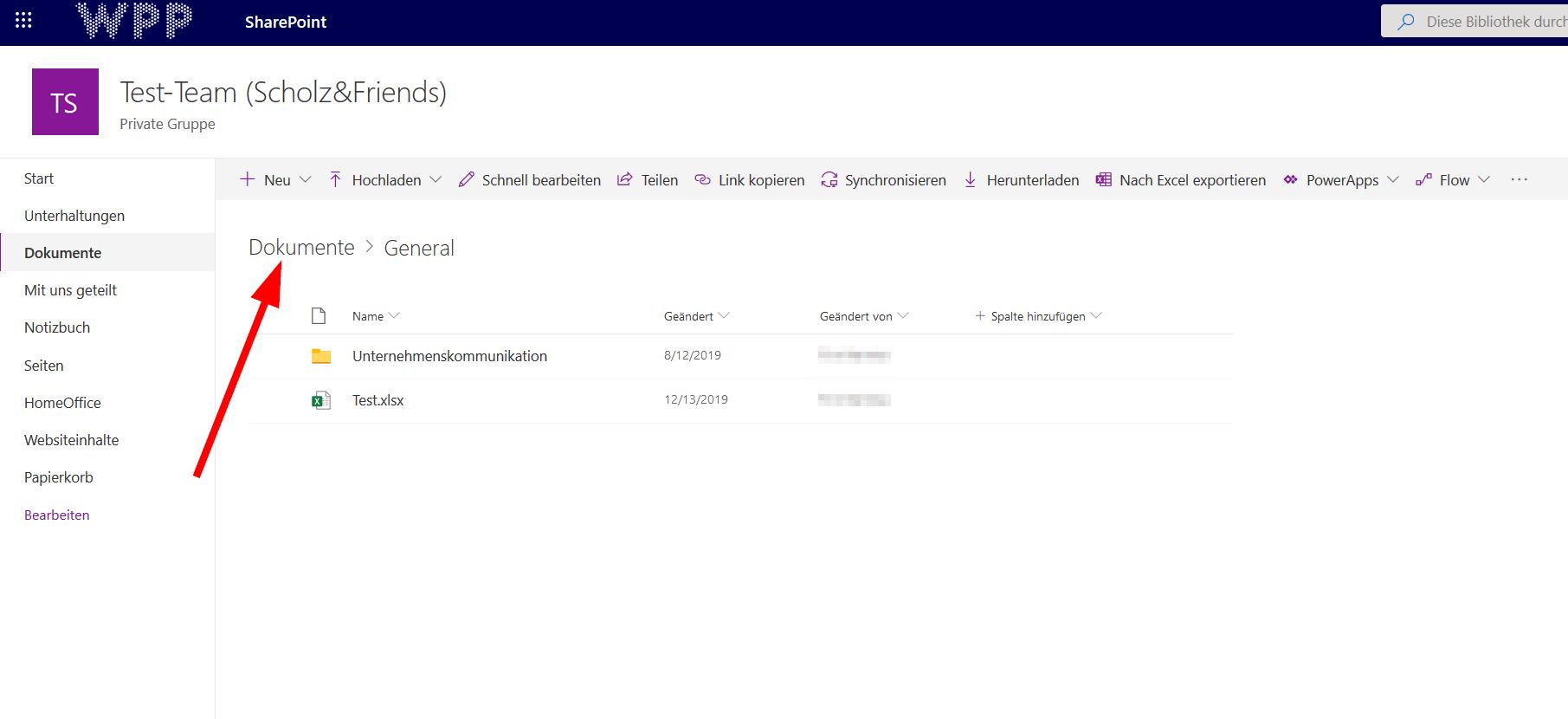
- Nun wird dir der Inhalt des Ordners „Dokumente“ angezeigt, der die Ordner aller Kanäle des Teams enthält. Klicke hier nun auf „Synchronisieren“, um diesen „Dokumente“-Ordner mit deinem Computer zu koppeln und damit alle darin enthaltenen Unterordner der Kanäle:

- Dir wird eine Meldung von OneDrive angezeigt und nach einem kurzen Moment findest du im Finder bzw. Windows Explorer unter „WPP Cloud“ einen Ordner mit dem Namen des Teams gefolgt vom Wort „Dokumente“. Darin findest du für jeden Kanal einen Unterordner. Diese Unterordner dürfen auf keinen Fall umbenannt werden, weil sonst FÜR ALLE MITGLIEDER die Verbindung zwischen Dateien und Kanal verlorengeht!
Good to know #
- Alle Änderungen, die du im synchronisierten Ordner auf deinem Rechner vornimmst, werden 1 zu 1 in die Dateiablage in Teams übertragen: Änderungen an Dateien, neue Dateien, Umbenennungen, Verschiebungen und Löschungen.
- Der Standardkanal „Allgemein“ heißt in Sharepoint „General“ und taucht bei Synchronisieren mit dem Rechner nur unter diesem englischen Namen auf.
- Die Funktion „Verknüpfung zu OneDrive hinzufügen“ bitte nicht verwenden! Das funktioniert zwar auch, aber nur so lange alle synchronisierten Kanäle unterschiedliche heißen. Obendrein wird es sehr unübersichtlich, wenn plötzlich Teams-Ordner zwischen deinen persönlichen Daten rumfliegen.