
Inhaltsverzeichnis
Mit Powerpoint Live kannst du Präsentationen direkt in Teams-Meetings laufen lassen, ohne Powerpoint zu öffnen und deinen Bildschirm freigeben zu müssen. Zusätzlich hat Powerpoint Live noch ein paar interessante Features.
Features #
- Videos werden (einigermaßen) ruckelfrei und mit Ton übertragen, wenn sie in die Präsentation eingebaut wurden.
- Die Teilnehmer*innen können die Präsentation automatisch in eine andere Sprache übersetzen lassen, wenn sie über Powerpoint Live geteilt wird.
- Im Presenter-Modus kann man mit den unter der Präsentation angezeigten Tools live in der Präse herummalen bzw. laserpointern, was alle Teilnehmer*innen dann sehen.
- Ist die Kamera des Presenters eingeschaltet, kann er/sie den Standout-Modus aktivieren (ganz oben bei Präsentationsmodus) und wird dann, wie bei einer Nachrichtensendung, in der unteren Ecke in die Präsentation eingeblendet.
- Andere Presenter können die Steuerung übernehmen und so selbständig durch ihren Teil der Präsentation klicken
Aufgepasst #
- Sollte die Präsentation unsere Hausschrift oder andere besondere Schriftarten enthalten, müssen diese in die Powerpoint-Datei eingebettet werden:
- Wähle im Menü PowerPoint und dann Einstellungen aus.
- Wähle im Dialogfeld unter Ausgabe und Freigabe die Option Speichern aus.
- Wähle unter Schriftarteinbettung die Option Schriftarten in der Datei einbetten aus.
- Die Teilnehmer*innen können selbständig durch die Präsentation klicken, ohne dass es das angezeigte Bild für alle anderen verändert. Wenn das nicht gewünscht ist, kann der Presenter diese Option deaktivieren: Einfach im Presenter-Modus ganz oben auf das Auge-Icon klicken.
- Die Teilnehmer*innen können außerdem die Kontrolle über die Präsentation übernehmen. Auch dies kann der Presenter verhindern: Oben rechts auf die drei Punkte klicken => Meeting-Optionen => Wer kann präsentieren?
- Nicht alle Animationstypen werden von Powerpoint Live unterstützt. Solltest du besonders Verrückte verwenden, teste diese unbedingt vor dem richtigen Termin.
- Enthalten Folien Animationen, laufen diese nur einmal ab! Solltest du vor dem Meeting testen, solltest du den Präsentationsmodus anschließend nochmal aus- und wieder einschalten.
Wie funktioniert’s? #
- Der Presenter muss die Präsentation in ihrem/seinem OneDrive speichern
- Im Meeting öffnet der Presenter die Datei dann über die Funktion „Powerpoint Live“. Liegt die Datei in OneDrive, wird sie automatisch als Option zur Freigabe angezeigt:
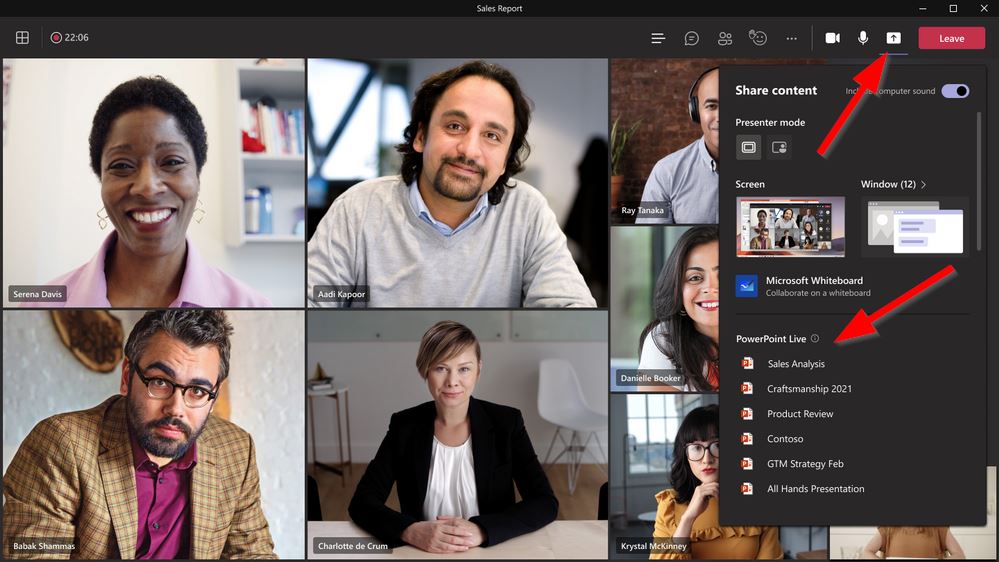
Powerpoint Live einschalten
- Der Presenter sieht den Presenter-Modus und kann die Folien damit innerhalb des Teams-Meetings durchklicken, ohne zusätzlich Powerpoint öffnen zu müssen.