
Aus OneDrive kannst du Daten freigeben an:
- Namentlich bekannte interne Friends
- Die komplette Agentur
- Namentlich bekannte Externe
Musst du Daten freigeben für namentlich unbekannte Externe oder soll jemand externes Daten für dich hochladen, nutze bitte BOX.
OneDrive ist nicht für Projektdaten #
Denke dran, dass Projektdaten nicht in dein OneDrive gehören, sondern nach Teams! Denn wenn du das Unternehmen einmal verlässt und dein Account gelöscht wird, wären Daten in OneDrive verloren. Dateien in Teams hingegen bleiben auch dann erhalten, wenn der ursprüngliche Ersteller die Agentur verlässt. Dort sind sie obendrein für alle Teammitglieder verfügbar.
In OneDrive sollen also nur solche Dateien liegen, die nur du für deine Arbeit brauchst, die niemand vermisst, sollte dein Account nicht mehr existieren und die zu keinem Projekt gehören!
Was darf ich per OneDrive teilen? #
Wenn eure Projektablage auf dem Fileserver liegt, du aber übergangsweise, z. B. zur Abstimmung, etwas mit namentlich bekannten Externen teilen musst, kannst du dafür OneDrive nutzen oder BOX. Achte unbedingt darauf, dass OneDrive/Box nicht der einzige Ort ist, an dem die Daten liegen, sondern sie auch immer an einem Ort gespeichert sind, auf den deine Kolleg*innen im Fall deiner Abwesenheit zugreifen können.
Anleitung #
OneDrive anmelden #
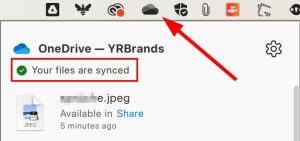 Bevor wir loslegen, stelle bitte sicher, dass der OneDrive-Client auf deinem Rechner installiert und angemeldet ist. Nach einem Klick auf das OneDrive-Icon neben der Uhr sollte im sich öffnenden Fenster ein grüner Haken zu sehen sein. Falls nicht, folge den Meldungen, um dich an OneDrive anzumelden.
Überblick halten #
Wir empfehlen dir, auf der obersten Ebene deines OneDrives einen Ordner anzulegen, in den du alle Daten legst, die du freigibst. So weißt du immer, wo du geteilte Daten suchen musst und hast freigegebene getrennt von deinen persönlichen. Nenne den Ordner z. B. „Shares“.
Daten freigeben #
Für einzelne Empfänger #
Aus OneDrive solltest du nur in Ausnahmefällen Dateien freigeben, denn Projektdateien gehören ja nach Teams oder auf den Fileserver.
- Öffne im Finder deinen OneDrive-Ordner
- Halte die Control-Taste gedrückt und klicke die Datei oder den Ordner an, die oder den du freigeben möchtest und wähle dann „Teilen“ aus dem Menü.
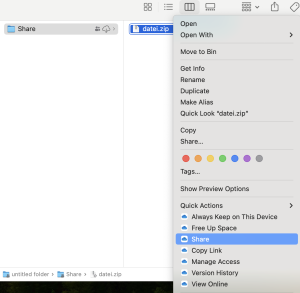
- Trage oben die Mailadresse(n) (es funktionieren interne genauso wie externe) ein und wähle rechts, ob sie/er nur lesen oder auch bearbeiten können soll. Ins Feld darunter kannst du eine kurze Nachricht eingeben und dann auf Senden drücken.
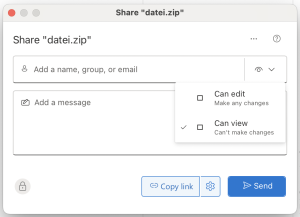
- Handelt es sich bei den eingeladenen um Externe, schicke ihnen bitte den Link zu unserer Login-Anleitung für Gäste: https://it.s-f.family/2fa-for-guests/
- Fertig
Für die ganze Agentur #
Aus OneDrive solltest du nur in Ausnahmefällen Dateien freigeben, denn Projektdateien gehören ja nach Teams oder auf den Fileserver.
- Öffne im Finder deinen OneDrive-Ordner
- Halte die Control-Taste gedrückt und klicke die Datei oder den Ordner an, die oder den du freigeben möchtest und wähle dann „Teilen“ aus dem Menü.
- Trage keine Empfängeradresse(n) ein, sondern klicke direkt unten auf das Zahnrad
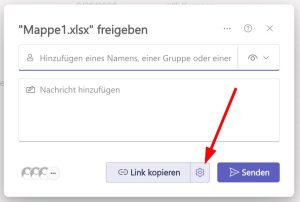
- Wähle aus, für wen die Datei oder der Ordner erreichbar sein soll:
 „Jeder mit dem Link“: Diese Option ist für uns standardmäßig leider nicht verfügbar. Solltest du sie unbedingt brauchen, melde dich bitte bei o365@s-f.com.
- „Personen bei WPP Cloud mit dem Link”: Nur Personen innerhalb unserer Office-365-Umgebung haben Zugriff auf das Dokument, sofern du ihnen den Link mitteilst. Diese Option kannst du verwenden, wenn du Daten für deine ganze Firma freigeben möchtest.
- „Personen mit Zugriff”: Eventuell haben bestimmte Personen bereits Zugriff auf die Datei oder den Ordner, weil du sie bereits eingeladen hattest. Über diese Option kannst du den Link nochmals abrufen.
- „Bestimmte Personen”: Hiermit gibst du das Dokument für bestimmte Personen frei. Nach einem Klick auf „Übernehmen“ gelangst du zurück zum ersten Fenster und kannst dort ihre Mailadressen eingeben. Du kannst den Link auch manuell kopieren, aber er funktioniert nur für die angegebenen Personen.
- Nach der Wahl deiner Option klicke auf „Übernehmen“, um zum Freigabefenster zurückzukehren.
- Ein Klick auf “Link kopieren” kopiert ihn in deine Zwischenablage und du kannst ihn nun in die Kommunikation mit den Empfängern einfügen (Cmd + V).
- Fertig
Zugriff prüfen #
Willst du nachträglich überprüfen, für wen du eine Datei freigegeben hast, findest du diese Information im Freigabefenster mit einem Klick auf die Kreise unten links: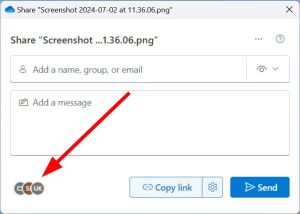
Freigeben für unbestimmte Personen #
Aus Sicherheitsgründen können wir aus OneDrive und Teams nur in Sonderfällen Daten für einen unbestimmten externen Empfängerkreis freigeben. Solltest du dies unbedingt brauchen, melde dich bitte bei o365@s-f.com.
Unsere offizielle Alternative ist für Scholz & Friends BOX und bei deepblue der FTP-Server. Solltest du dort keinen Account haben, beantragen bitte einen per IT-Ticket (S&F in ServiceNow und deepblue beim Helpdesk).