Wer hat worauf Zugriff? #
Wer deine Daten sehen kann, ist nicht zuletzt davon abhängig, wo du diese speicherst bzw. für wen du sie freigegeben hast:
Teams #
Legst du Daten in MS Teams ab, sind sie für alle (auch zukünftige) Teammitglieder sichtbar
Box und Fileserver #
Legst du Daten bei Box oder auf einem Fileserver ab, sind sie für alle (auch zukünftige) Kolleg*innen sichtbar, die Zugriff auf denselben Ordner haben
Outlook #
- Daten in Outlook sind nur für dich sichtbar
- Es sei denn, du gewährst jemandem Stellvertreterzugriff
- Alle Mails und Kalendereinträge werden für sieben Jahre aufbewahrt.
- In Notfällen kann es passieren, dass zur Wahrung des Geschäftsbetriebes, ggf. auch nach deinem Ausscheiden, autorisierten Personen Zugriff auf deine Mails gewährt wird.
OneDrive #
- In deinem OneDrive abgelegte Daten sind nur für dich sichtbar
- Es sei denn, du gewährst jemandem Zugriff per Freigabe
- Bedenke dass Meeting-Aufzeichnungen und per Teams-Chat gesendete Dateien auch im OneDrive gespeichert werden.
- Nach deinem Ausscheiden erhält dein/e Vorgesetze/r Zugriff auf die Daten in deinem OneDrive.
- In Notfällen kann es passieren, dass zur Wahrung des Geschäftsbetriebes, ggf. auch nach deinem Ausscheiden, autorisierten Personen Zugriff auf dein OneDrive gewährt werden muss.
Dein Computer #
Zugriff auf Daten auf deinem Rechner könnte bei Arbeiten der IT oder zur Wahrung des Geschäftsbetriebes, ggf. auch nach deinem Ausscheiden, autorisierten Personen gewährt werden.
Private Daten entfernen #
Denke bitte stets daran, dass private Daten nicht auf Firmenrechnern, Servern oder Diensten gespeichert werden sollen!
In Ausnahmefällen kann es vorkommen, dass zur Wahrung des Geschäftsbetriebes, ggf. auch nach deinem Ausscheiden, autorisierten Personen Zugriff gewährt werden muss. Solltest du private Daten abgelegt haben und diese nun entfernen wollen, gehe bitte folgendermaßen vor:
Von deinem Computer #
Lösche die Daten und leere anschließend den Papierkorb
Aus Outlook #
Lösche die Mails und leere anschließend den Papierkorb. Da all unsere Mails zehn bzw. seit 2023 sieben Jahre lang, gesetzlich vorgeschrieben, archiviert werden, können sie in Ausnahmefällen von O365-Admins auf Verlangen trotzdem wiederhergestellt werden.
Aus OneDrive #
- Lösche die Daten
- Öffne anschließend OneDrive im Browser
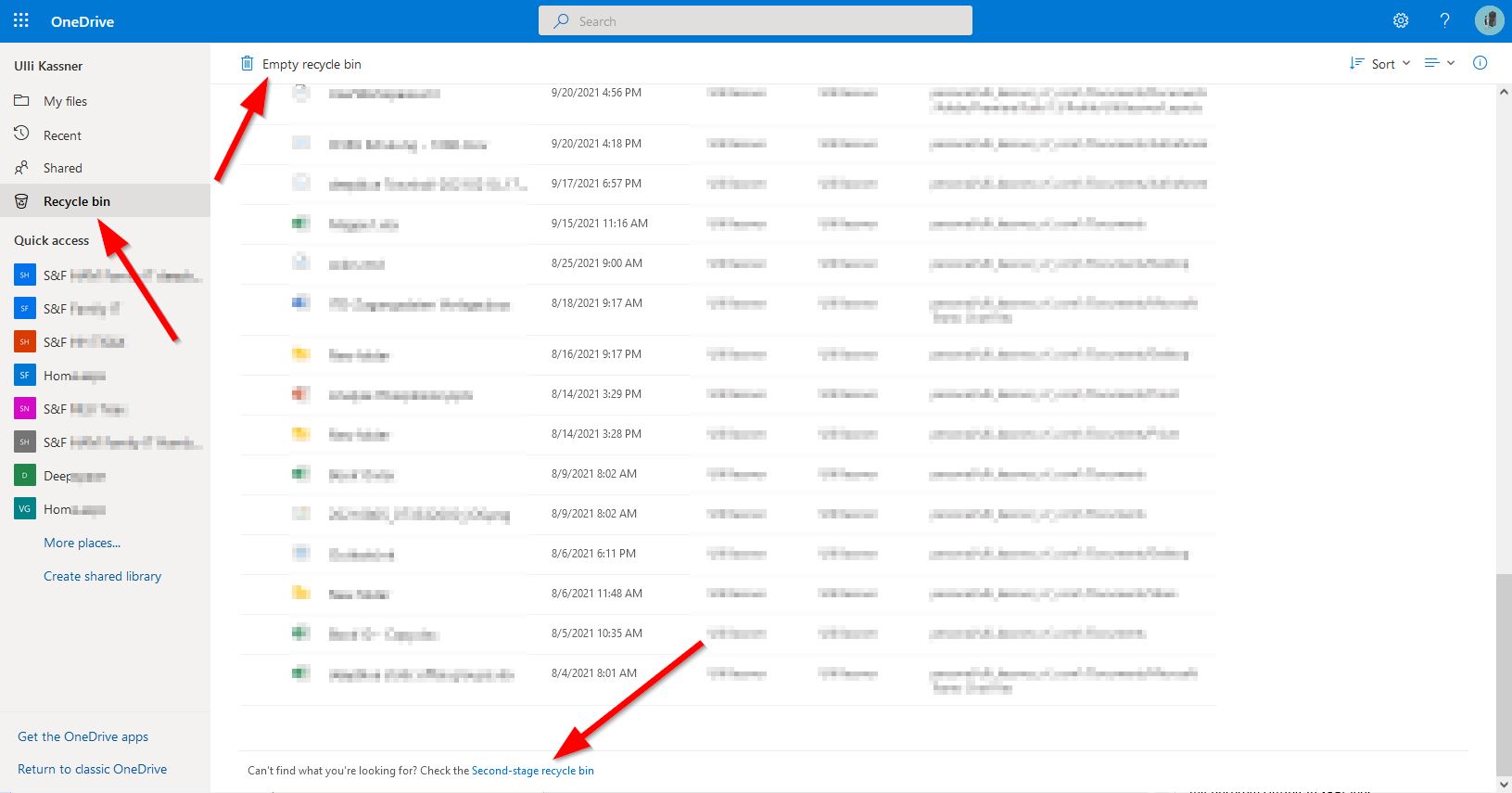
- Klicke links auf den Papierkorb und dann oben auf „Papierkorb leeren“
- Ganz unten auf der Papierkorb-Seite findest du einen Link zum „Zweiten Papierkorb“. Klicke darauf.
- Klicke oben erneut auf „Papierkorb leeren“