Allgemeines #
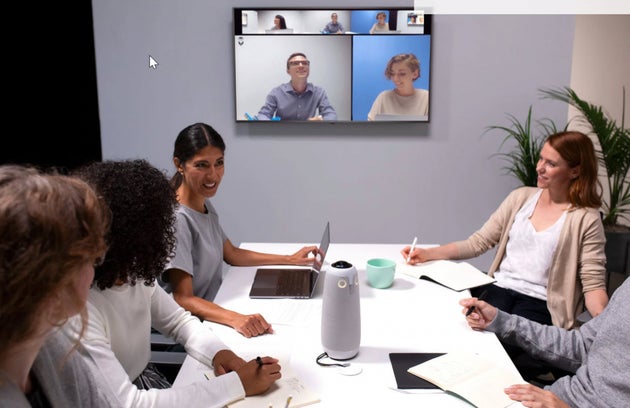
In einigen Standorten haben wir Meeting-Eulen für hybride Meetings. Sie werden einfach per USB an einen Computer angeschlossen und sind dann 360°-Kamera, Mikrofon und Lautsprecher in einem. Stellst du sie in die Mitte eines Tisches, erkennt die Eule automatisch, wer spricht und blendet diese Person ein. Bei einem hybriden Meeting brauchen sich also nicht mehr alle vor eine Kamera zu quetschen oder vom anderen Ende des Tisches zu brüllen, weil das Mikro so weit weg ist. Stellt man den Laptop mit den Videos der externen Teilnehmer*innen zudem auf einen freien Platz am Tisch oder verwendet einen externen Monitor, fühlt es sich an, als wären alle im Raum:
Wo finde ich die Eulen? #
- NeuMarkt
- Du kannst dir die Eule bei marra.schneider@s-f.com und svenja.peters@s-f.com ausleihen
- deepblue
- Eine Eule kannst du dir am Empfang ausleihen
- Eine zweite steht fest im Hybridkonfi im 2. OG Schützenstraße
- HQB
- Zwei Eulen warten am Empfang und freuen sich auf fürsorgliche Hände.
Wie schließe ich die Eule an? #
- Verbinde ggf. Strom- und USB-Kabel unten mit der Eule
- Schließe die Eule mit dem beiliegenden Netzteil an den Strom an und warte, bis sie sich mit einem „U-uhhhh“ zum Dienst meldet
- Stecke das USB-Kabel ggf. mit Hilfe deines Adapters an deinen Laptop an
- Öffne Teams und trete dem Meeting bei
- Im Startscreen des Termins musst du nun ggf. noch die Eule als Audio- und Videogerät auswählen:

Probleme beim Übertragen des Computer-Audios #
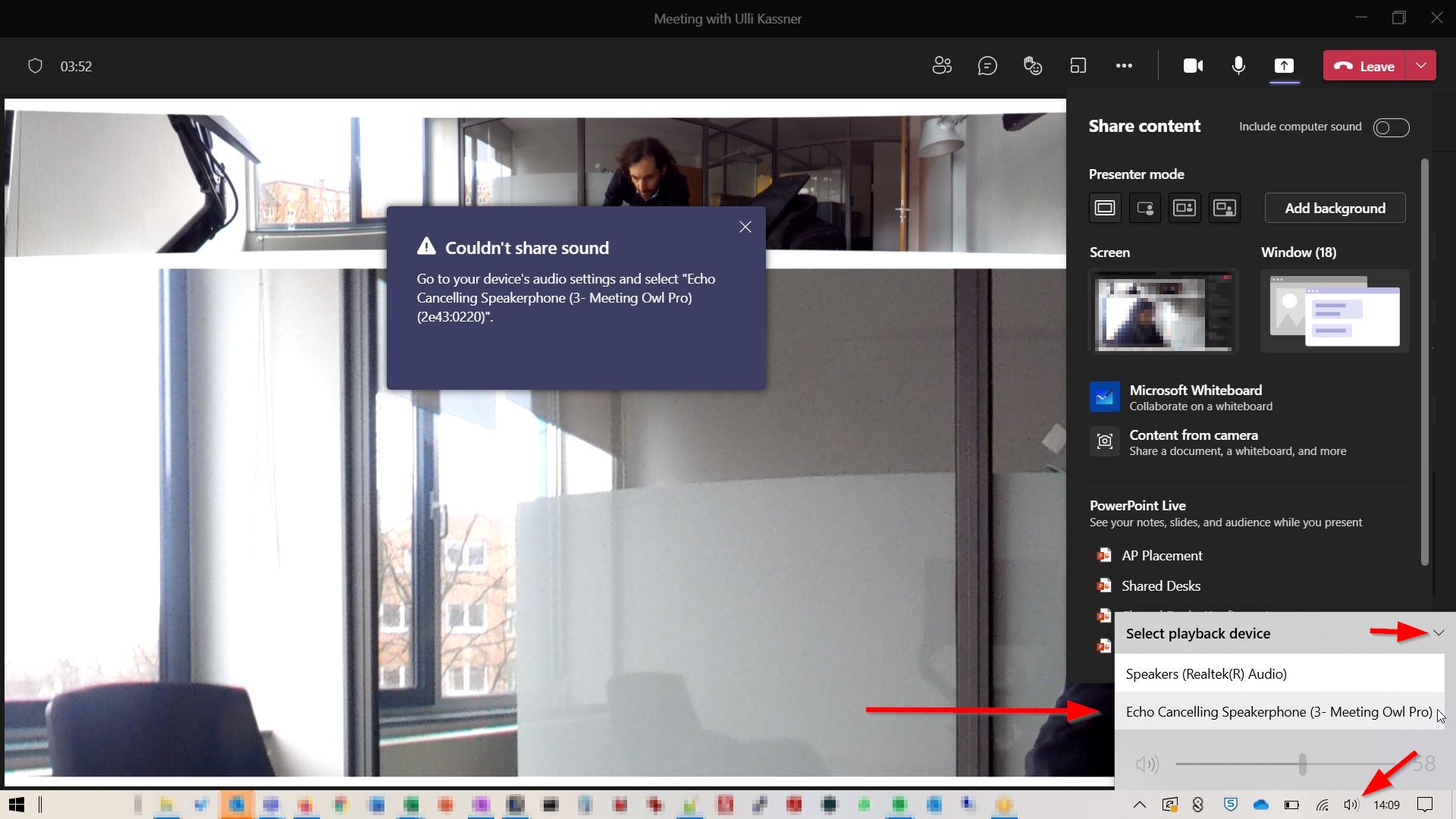
Willst du deinen Bildschirminhalt samt Sound freigeben, kann es passieren, dass die die Meldung „Couldn’t share sound“ angezeigt wird mit dem Hinweis doch bitte „Echo Cancelling Speakerphone“ auszuwählen, was aber nicht hilft. Der Trick hierbei ist, dass diese Meldung nicht das ausgewählte Audio-Gerät in Teams meint, sondern jenes für das ganze Betriebssystem.
Windows: Klicke unten rechts auf den Lautsprecher und anschließend über dem Lautstärkeregler auf das Auswahlmenü. Wenn du dort nun „Echo Cancelling Speakerphone“ auswählst, funktioniert auch das Teilen des Computer-Audios.