
Gruppen allgemein #
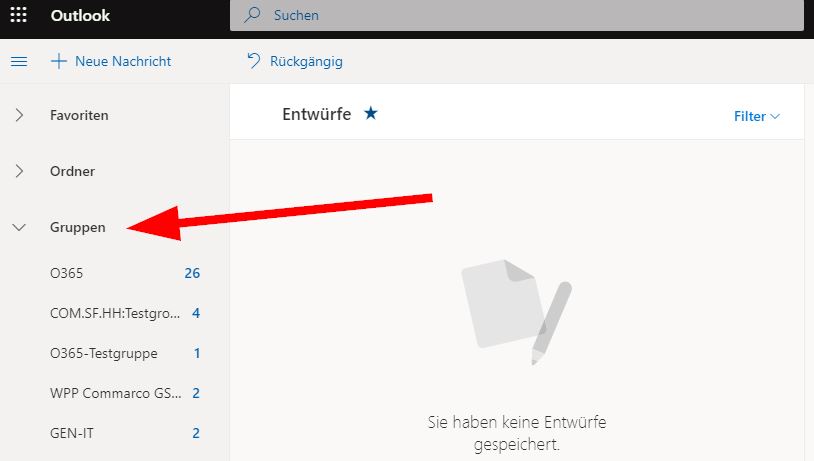 Der neue heiße Scheiß sind Office Gruppen (auch Microsoft 365 Gruppen). Diese können von jedem User erstellt und beliebige interne Empfänger hinzugefügt werden. Alle Eingeladenen erhalten eine Willkommensmail und sehen diese Gruppe in ihrem Outlook unter “Gruppen” links im Ordnerbaum.
Über die Einstellung jeder einzelnen Gruppe kannst du festlegen, ob eingehende Nachrichten nur in der Gruppe oder auch in deinem Posteingang landen sollen: Gruppe anklicken > oben unter dem Gruppennamen auf die drei Punkte klicken > Einstellungen > In Inbox folgen
Wenn du es so einstellst, dass alle Nachrichten auch in deinem Posteingang ankommen, kannst du die Gruppenansicht ignorieren, ohne etwas zu verpassen. Einfach den Gruppen-Ordner zuklappen und fertig!
Gruppen suchen und beitreten #
Wenn du einer Gruppe beitreten möchtest, brauchst du kein Ticket zu schreiben. In Outlook Online kannst du unter dem Punkt Gruppen in der linken Seitenleiste auf “Gruppen entdecken” klicken. Dort kannst du nach jeder Office-Gruppe im System suchen und den Beitritt anfragen. Der eingerichtete Gruppen-Besitzer erhält dann eine Beitritts-Anfrage, die er dann entweder bestätigen oder ablehnen kann
Gruppenverwaltung für Gruppen-Besitzer
#
Gruppen erstellen #
Nach einem Rechtsklick auf den Oberordner “Gruppen” wird die die Option “Neue Gruppe” angezeigt. Folgendes musst du dort eingeben:
- Name: Achte darauf, den Namen immer mit deinem Companyküzel zu beginne (S&F, DBN, MGB…)
- Mailadresse
- Beschreibung
- Sichtbarkeit: Bitte immer privat wählen, weil sonst ganz VMLY&R beitreten kann
- Sollen Nachrichten an die Gruppen immer in der Inbox der Mitglieder landen? Ja, normalerweise will man das, damit nichts übersehen wird. Die Mitglieder können diese Einstellung aber jeweils wieder abschalten. Dann sehen sie eingehende Nachrichten nur unter “Gruppen” links im Ordnerbaum.
- Soll die Gruppe von extern erreichbar sein? Dann klicke den Haken und erstelle ein IT-Ticket (S&F in ServiceNow; deepblue beim Helpdesk), damit die Gruppe eine Adresse mit korrekter Domain bekommt
Gruppe nachträglich von extern erreichbar machen #
Standardmäßig sind Gruppen nur intern erreichbar. Den Empfang von externen Mails kann der Gruppeneigentümer aktivieren: In der Gruppenverwaltung auf den Reiter “Info” wechseln und dann auf “Bearbeiten” klicken. Dort die Option “Personen von außerhalb der Organisation das Senden von E-Mails an die Gruppe gestatten” aktivieren. Erstelle anschließend ein IT-Ticket (S&F in ServiceNow; deepblue beim Helpdesk), damit die Gruppe eine Adresse mit korrekter Domain bekommt.
Mitglieder verwalten #
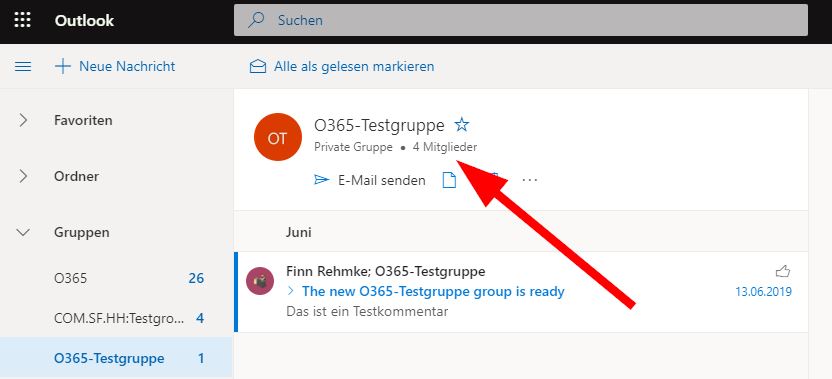 Mitglieder zu bestehenden Gruppen hinzufügen bzw. löschen kann der/die jeweilige Gruppenbesitzer*in. Wer das ist, verrät dir ein Klick oben auf die Anzahl der Mitglieder (siehe Screenshot). Als Besitzer*in kannst du an derselben Stelle Kolleg*innen hinzufügen oder entfernen.
Mitgliedschafts-Anfragen bestätigen/ablehnen #
Wenn du Besitzer einer Office-Gruppe bist, bekommst du eine Benachrichtigung per Mail, wenn ein Benutzer den Beitritt in deiner Gruppe anfragt. Innerhalb dieser Mail kannst du dann die Anfrage Annehmen/Ablehnen je nachdem ob du der Meinung bist, dass der Benutzer Zugriff auf die Mails sowie den Gruppenkalender benötigt.
Mails direkt in die Posteingänge senden #
Die Gruppeneigentümer finden in der Gruppenverwaltung unter “Info” und “Bearbeiten” die Option “Alle Gruppenunterhaltungen und -ereignisse an die Posteingänge von Mitgliedern senden.” Diese Option sollte immer eingeschaltet sein, damit niemand etwas verpasst! Leider gilt die Option nicht nachträglich, sondern nur für anschließend hinzugefügte Members. Achte also darauf, das Häkchen schon beim Erstellen der Gruppe zu setzen.