
Wir haben keine Telefonanlage und Telefone mehr, sondern haben die komplette Funktionalität in Teams integriert: Aus- und eingehende Gespräche über das Telefonnetz finden genauso in Teams statt, wie Teams-Meetings und -Calls. Im Folgenden beschreiben wir ein paar Punkte, die es rund um die Telefonie in Teams zu beachten gilt:
Wo finde ich die Telefonfunktion? #
Öffne Teams auf deinem Computer oder Smartphone und klicke in der Hauptnavigation auf „Anrufe“. Auf dem Computer wird dir dort das altbekannte Ziffernfeld angezeigt. Auf dem Smartphone braucht es einen zusätzlichen Klicke oben rechts auf das Icon mit Telefonhörer und +.
Sollte das Ziffernfeld nicht angezeigt werden, wurde die Telefonfunktion für dich noch nicht freigeschaltet. Wenn du sie brauchst, melde dich bitte bei der IT (S&F in ServiceNow; deepblue beim Helpdesk).
Wählen #
Es muss stets die Ortsvorwahl angegeben werden… wie beim Telefonieren vom Mobiltelefon.
 Telefonnummer #
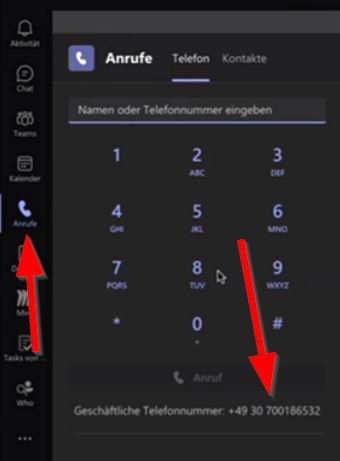
Wenn du prüfen möchtest, unter welcher Telefonnummer du erreichbar bist, klicke in Teams in der linken Spalte auf “Anrufe”. Unter dem Nummernfeld findest du deine Rufnummer (siehe Screenshot rechts).
Klingeln über die Lautsprecher #
Wer ein Headset verwendet, verpasst in der Standardeinstellung ggf. das Klingeln eingehender Anrufe. Abhilfe schafft das Einschalten des „sekundären Ruftons“ unter: Teams öffnen > Klick auf die drei Punkte neben deinem Profilbild oben rechts > Einstellungen > Geräte > Sekundärer Rufton
Headset #
Wenn du kein Headset hast, aber zum Telefonieren eines brauchst, kannst du bei der IT eines bekommen. Am besten eröffnest du dazu ein IT-Ticket (S&F in ServiceNow; deepblue beim Helpdesk).
Anrufbeantworter #
Standardmäßig wird jeder unbeantwortete Anruf nach 20 Sekunden auf deine Mailbox umgeleitet. Dort erklärt eine Computerstimme, dass du gerade nicht da bist und man eine Nachricht hinterlassen kann. Hinterlege gerne eine persönliche Nachricht, wenn du deinen Anrufern die Roboterstimme nicht zumuten möchtest: Teams öffnen > Klick auf die drei Punkte neben deinem Profilbild oben rechts > Einstellungen > Anrufe > Voicemail konfigurieren
Alles ist eins #
Teams unterscheidet nicht zwischen Teams-Calls und Anrufen aus dem Telefonnetz. Alle Einstellungen, die du rund um Anrufe machst, treffen also stets auf alles gleichermaßen zu. Beachten solltest du dies u.a. bei Weiterleitungen.
Anrufgruppen #
Brauchst du eine Telefonnummer, die bei mehreren Personen zeitgleich oder nacheinander klingeln soll, melde dich bitte bei der IT (S&F in ServiceNow; deepblue beim Helpdesk). Wir können dir dabei helfen.
Anrufe durchstellen #
Möchtest du einen Anruf durchstellen, klicke im Call-Fenster einfach oben rechts auf die drei Punkte und wähle dann unten aus, wie du durchstellen möchtest: Mit oder ohne vorheriges Ankündigen/Rückfragen beim Empfänger.
Besetzt #
Leider kennt Teams derzeit noch nicht den Status “besetzt”. Während eines Calls eingehende Anrufe werden dir also stets angezeigt, landen aber auf dem Anrufbeantworter, wenn du dies entsprechend eingerichtet hast (siehe oben).
Smartphone #
Deine Firmenrufnummer funktioniert auch in der Teams-App auf deinem Smartphone!
- Eingehende Anrufe: Teams erkennt automatisch, ob du an deinem Computer gerade aktiv bist. Falls nicht, klingeln eingehende Anrufe automatisch in der Teams-App auf deinem Smartphone. Abschalten kannst du dies, indem du deinen Status auf Offline setzt oder die Benachrichtigungen für Teams auf deinem Handy komplett abschaltest.
- Abgehende Anrufe: Natürlich kannst du über die App auch mit deine Firmennummer raustelefonieren! Klicke dazu in der App unten auf “Anrufe” und dann oben rechts auf den Hörer mit dem +. Vergiss nicht, dass du immer die Ortsvorwahl mit angeben musst.
Fax #
Das genauso in die Jahre gekommene wie heiß diskutierte “Fernkopieren” werden wir im Zuge dieser Migration abschaffen.
Freizeichen #
Bitte wundert euch nicht über das amerikanische Freizeichen… das ist leider so, wenn man über ein amerikanisches System telefoniert.