
Ab Februar 2026 stellen wir nach und nach all unsere Drucker auf PullPrinting um. Im Laufe des Frühjahrs wir das klassische Drucken nicht mehr funktionieren.
Klassisch Drucken #
Drucker identifizieren, Druckertreiber installieren und Ausdrucke an den Drucker senden. Das ist klassisches Drucken, wie wir es seit jeher nutzen. So richtest du den Drucker ein:
- Gehe zum Drucker und merke dir dessen Namen, z. B. BER-3-SUED-XC60 oder HAM-Zeisehof-XE10266
- Öffne den Iru (ehemals Kandji) Self Service
- Suche dort nach „S&F Printers“ und installiere das gefundene Tool
- Wähle aus der Liste den Druckernamen aus und klicke OK
- Wenn du drucken möchtest, stelle immer sicher, dass du per Kabel mit dem Netzwerk verbunden oder im „WPP“-WiFi bist und nicht in „WPP-Guest“!
Wenn du mit Windows arbeitest, eröffne bitte ein Ticket, damit ein Kollege dir den Drucker manuell installiert.
Pull Printing #
Ab Februar 2026 stellen wir nach und nach all unsere Drucker auf PullPrinting um. Was ist das? Du sendest deine Drucke nicht mehr an einen bestimmten Drucker, sondern an einen zentralen Druckserver. Dann gehst du zu einem beliebigen Drucker im Büro, hältst deinen Transponder/Token/Nupsi an das Lesegerät und kannst dort deine Drucke bekommen. Nach erfolgreicher Einrichtung kannst du weltweit alle WPP-Drucker nutzen, die für PullPrint eingerichtet sind.
So vermeiden wir Ausdrucke, die dann niemand abholt und sparen Ressourcen. Außerdem erhöhen wir die Datensicherheit, weil sensible Daten nicht mehr unbeobachtet im Drucker herumliegen.
Einrichten #
Um PullPrinting verwenden zu können, musst du einmalig ein paar Dinge tun:
1. Auf deinem Mac
- Installiere auf deinem Mac die Software „Xerox Workplace Cloud Client“ aus dem Iru (ehemals Kandji) Self Service
- Starte deinen Rechner neu
- Klicke oben bei den Icons neben der Uhr auf das Xerox Icon
 und melde dich an
 - Nun kannst du in jeder Applikation „PullPrint“ als Ziel auswählen.
2. An einem Drucker
Für das Abrufen der Ausdrucke nutzt du deinen Transponder/Token/Nupsi. Diesen musst du einmalig an einem beliebigen Drucker registrieren.
Tipp: Du ersparst dir ein paar Wege, wenn du auf deinem Smartphone Zugriff auf dein S&F E-Mail-Konto hast und die Bestätigungsschritte direkt auf deinem Smartphone ausführst, während du beim Drucker bist.
- Halte den Transponder an den Kartenleser eines Druckers, der schon für PullPrint eingerichtet wurde
- Gib deine E-Mail-Adresse in das Eingabefeld ein
- Ignoriere die Fehlermeldung
- Du erhältst eine E-Mail mit dem Link „Register Access Card“
- Klicke auf den Link und schließe den kompletten Registrierungsvorgang ab
- Nun ist alles eingerichtet und du kannst wie unten beschrieben Drucken, Scannen oder Kopieren.
Wenn du mehrere Transponder haben solltest, dann achte darauf, immer denselben zu benutzen.
Drucken #
Nachdem du ein Dokument aus einer Applikation an „PullPrinting“ geschickt hast, gehe zu einem beliebigen Drucker und schalte ihn für dich frei, indem du deinen Transponder/Token/Nupsi an den Kartenleser hältst. Tippe auf dem Display „@PrintbyXerox“ 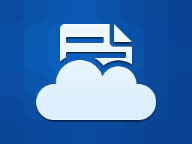 und wähle das gewünschte Dokument.
Scannen #
Gehe zu einem beliebigen Drucker und schalte ihn für dich frei, indem du deinen Transponder/Token/Nupsi an den Kartenleser hältst. Tippe auf dem Display „Mail“ und lege los.
Kopieren #
Auch zum Kopieren müssen die Geräte nun per Transponder/Token/Nupsi freigeschaltet werden.
Probleme #
Solltest du einen Druck per Pull Printing abgeschickt haben, dieser am Drucker aber nicht verfügbar sein, prüfe bitte, ob der „Xerox Workplace Cloud Client“ auf deinem Computer aktiv ist und du angemeldet bist.
Timeline zur Umstellung der Geräte #
Nicht alle Geräte werden zeitgleich auf Pull Printing umgestellt. Hier eine Übersicht:
| Druckername | Standort | Etage | Planung | Status |
| XE10266 | Hamburg | EG | Ersetzen durch C415 mit PullPrinting in 04.2026 | Erledigt |
| XE10249 | Hamburg | 3. Ost | PullPrinting ab Ende 02.2026 | Erledigt |
| XE10462 | Hamburg | 3. Süd Commerce | Bleibt bei DirectPrint | |
| XE10257 | Hamburg | 3. West | Wird abgebaut | |
| XE10262 | Hamburg | – | Wird abgebaut | |
| XE10267 | Hamburg | 4. Ost | Ersetzen durch C415 mit PullPrinting in 04.2026 | Erledigt |
| XE10272 | Hamburg | – | Wird abgebaut | |
| XE10274 | Hamburg | 4. Süd | Ersetzen durch C9265 mit PullPrinting in 04.2026 | Erledigt |
| XE10261 | Hamburg | – | Wird abgebaut | |
| XE10561 | Hamburg | 4. Ost | PullPrinting ab Ende 02.2026 | Erledigt |
| XE10625 | Hamburg | 4. West | PullPrinting ab Ende 02.2026 | Erledigt |
| XE10559 | Hamburg | 4. Nord | PullPrinting ab Ende 02.2026 | Erledigt |
| XE10265 | Hamburg | 5. West | Ersetzen durch C415 mit PullPrinting in 04.2026 | Erledigt |
| XE10500 | Hamburg | 5. Süd | PullPrinting ab Ende 02.2026 | Erledigt |
| XE10627 | Hamburg | 5. Süd | PullPrinting ab Ende 02.2026 | Erledigt |